画像を作る時に、ちょっとしたアクセントになり、なおかつとってもかわいいのが「テープ(マスキングテープ)」です♪

わたしもサイトを制作したときに使いました。
基本を抑えておけば、あとは柄を変えたり、透明度を設定したりとパターンを変えて、いろいろアレンジできますね!
ここでは「Fireworks(FW)」でかわいいテープを作りたいと思います。
 Fireworksでテープを描く
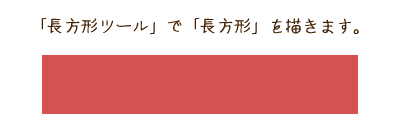
長方形ツールで四角を描きます。
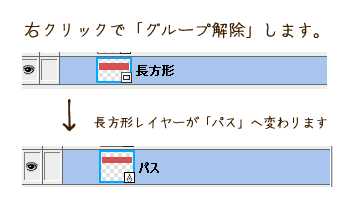
グループを解除
描いた長方形を選択し、右クリックで「グループを解除」を選びます。
すると、レイヤーの「長方形」が「パス」へ変わります。
ペンツールでギザギザを作る
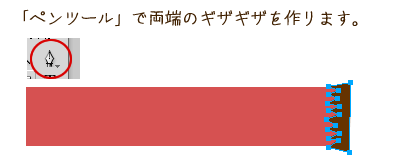
「ペンツール」でテープの両端の《ギザギザ》を描きます。
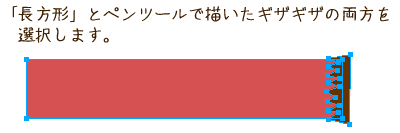
「長方形」とペンツールで描いたギザギザの両方を選択します。
メニューの「変更」から「パスを結合」→「型抜き」を選びます。
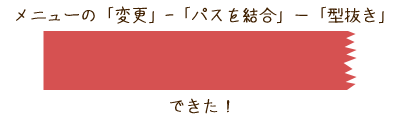
できました!片方ですが、テープっぽくなりましたね!
反対側も同じように作業します。
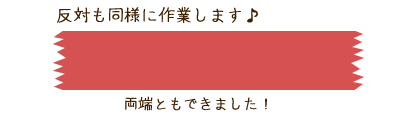
両方のキザギザ完成です!これでテープみたいになりました♪
質感を加える
両端のギザギザができたら、よりよく見るように《質感》を加えましょう。
「プロパティ」-「フィルター」→ 「シャドウと光彩」 → 「ドロップシャドウ」

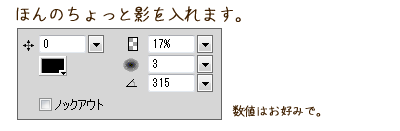
ほんの少し影を入れてみました。数値はお好みで変えてくださいね。
いろいろアレンジしてみましょう!
基本のテープができあがったら、色やテクスチャを変更してアレンジしてみてください。
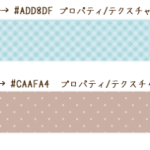
「プロパティ」→「テクスチャ」からお好きな柄模様にしてみてくださいね♪

今回使用したテクスチャは、Fireworksに標準で入っているものです。
「チェック01」
「ドット 02」
ネット上には<無料>のテクスチャ素材集などがたくさんありますので、ダウンロードして使ってみるのもいいのではないでしょうか(*^^*)
参考になりましたでしょうか?
お役に立てればうれしいです(*´▽`*)
私もいろんなテープを作成して「テープ素材集」なんて作ってみようかな?
まずは基本をきちっと固めるところからやりたいと思います!